マニュアルの目次
操作マニュアル
記録する・地図を見る
メイン画面での開始・停止、一時停止、表示の切り替えを説明します。
記録を開始・停止する
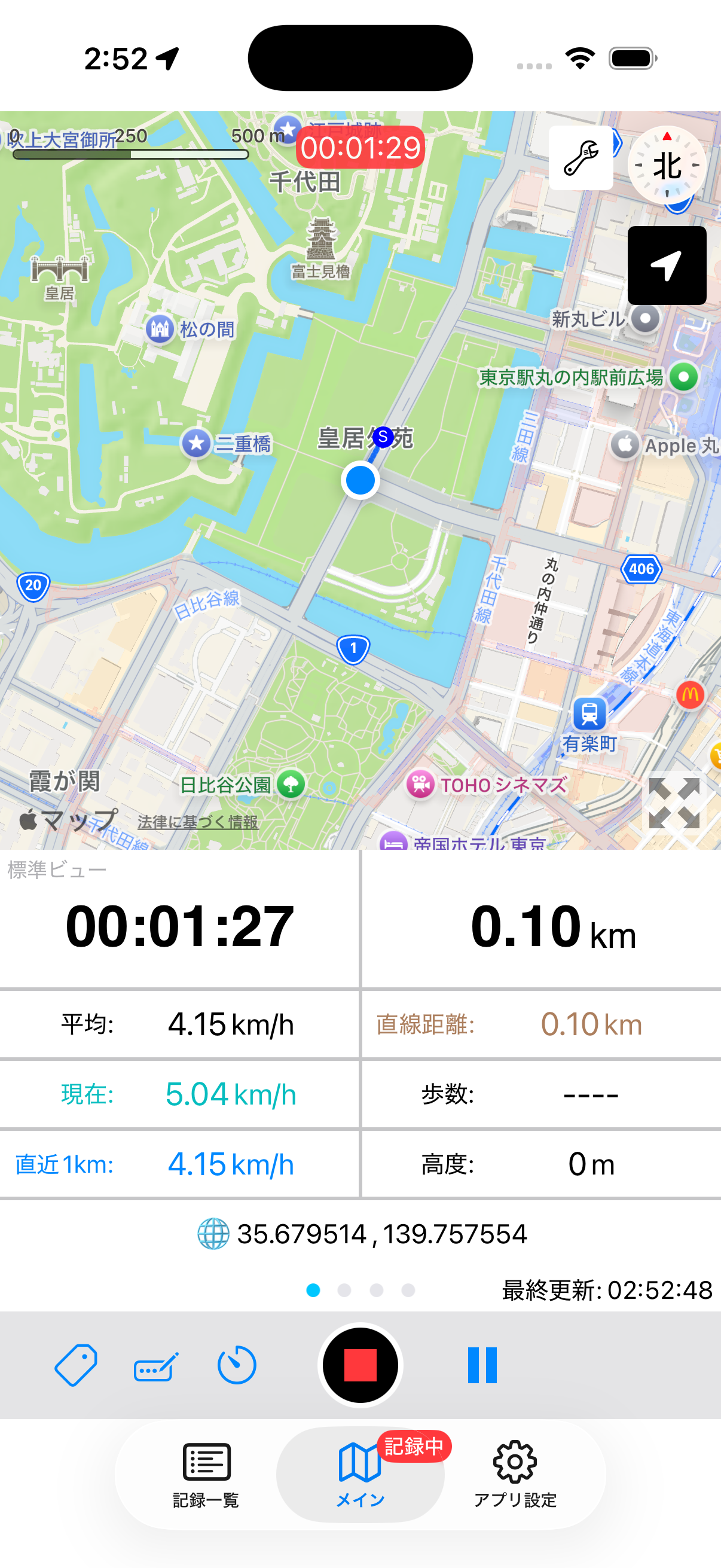
- 画面下の「メイン」タブを開き、赤い丸ボタンを押します。
- 経過時間と「記録中」を確認してから移動します。
- 到着したら、同じ場所にある赤い四角の停止ボタンを押します。
- 「記録停止確認」で「OK」を押すと、記録が保存されます。
記録自体を保存するための追加操作は不要です。「閉じる/次の記録へ」は表示を次の記録用に戻すボタンで、保存した記録を削除しません。
記録開始前の移動を復元する機能ではありません。地点を取得できなかった記録は残らないことがあります。
初回の許可や停止後の画面は はじめての使い方 をご覧ください。
一時停止・再開する
記録中に、停止ボタンの右にある一時停止ボタンを押します。「一時停止中」と表示されたら、同じ場所の再開ボタンで記録を続けられます。
一時停止は、その間の移動を記録から外し、一つの記録として続けたいときに使います。別の記録として残したい場合は、記録を停止してから次の記録を開始してください。
一定距離の移動で一時停止を解除する設定もあります。既定値は 「一時停止自動解除距離既定値」 で設定します。
記録中の情報・地図を見やすくする
地図の下の情報表示は、左右のスワイプで「標準ビュー」「ランニング・ウォーキングビュー」「サイクリングビュー」「ドライブビュー」を切り替えます。用途に応じて、距離・速度・ペース・歩数・高度などを見やすく表示できます。
- 現在地の矢印
- 現在地の表示・追従方法を切り替えます。地図を手動で動かしたあと、現在地を目印に戻るときに使います。
- コンパス
- 地図の北方向を示します。押すと北が上の向きになります。
- 四方向の矢印
- 地図を大きく表示します。もう一度押すと通常の表示へ戻ります。
表示される値は位置情報などの取得状況によって変わります。歩数・推定移動手段にはモーションとフィットネスの許可が必要です。
地図の種類・重ね合わせを変更する
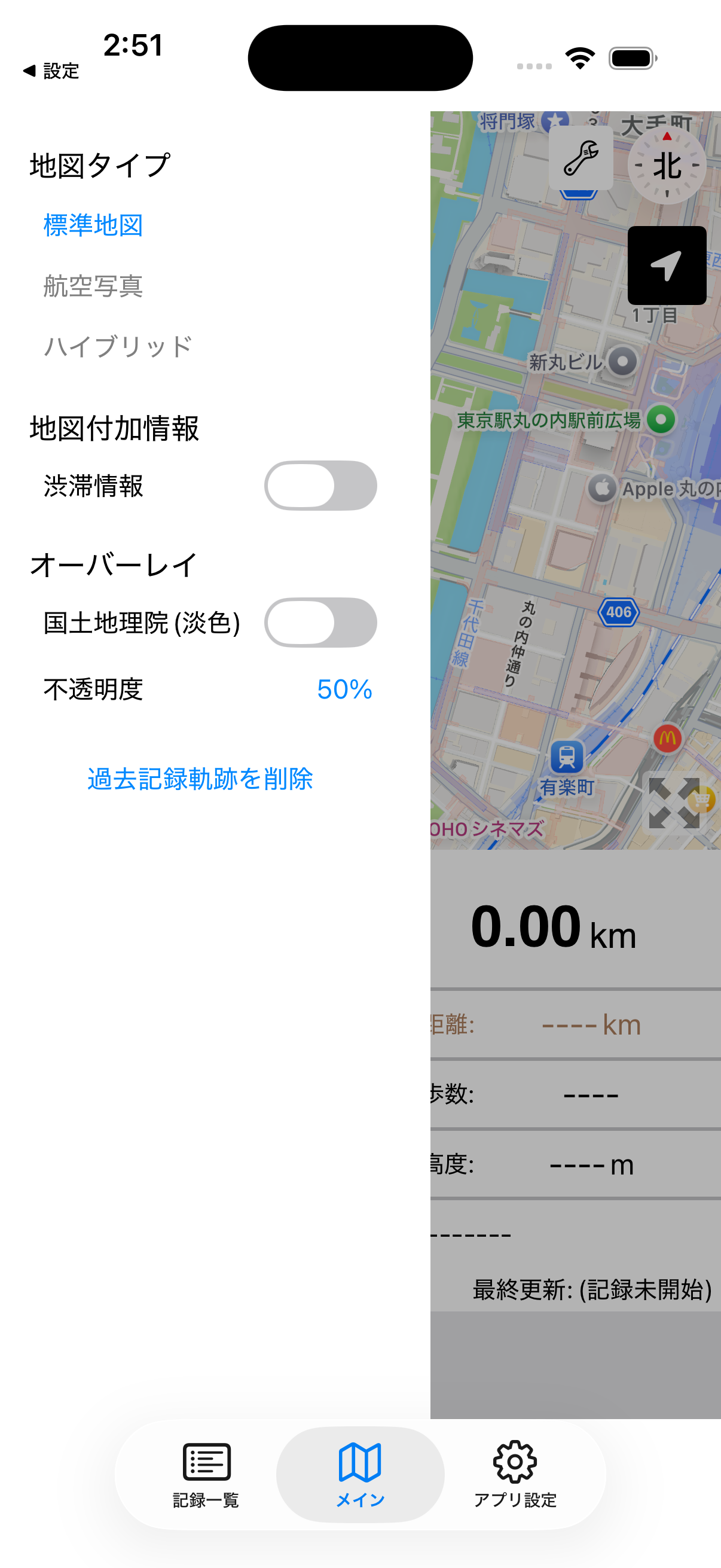
地図内のレンチ形のボタンを押すと、地図の表示設定が開きます。記録詳細にも同じ地図設定があります。
- 地図タイプ
- 標準地図・航空写真・ハイブリッドから選びます。
- 渋滞情報
- 地図上の交通情報の表示を切り替えます。情報の有無は地域や提供状況によります。
- 国土地理院(淡色)
- 国土地理院の地図を重ねて表示します。日本地域で利用する機能です。不透明度で下の地図との見え方を調整します。
- 過去記録軌跡を削除
- メイン画面に重ねた過去の軌跡の表示を外します。記録一覧の保存データを削除する操作ではありません。
自動停止タイマーを使う
記録中のタイマーボタンから、自動で記録を止めるまでの時間を設定できます。タイマーを設定すると停止予定が表示され、解除用のボタンから設定を外せます。
毎回同じ時間で止めたい場合は、アプリ設定の 「記録停止タイマー既定値」 を使います。記録を始めるたびに適用されるため、予定より早く停止しない値を選んでください。
記録中の情報をロック画面で見る
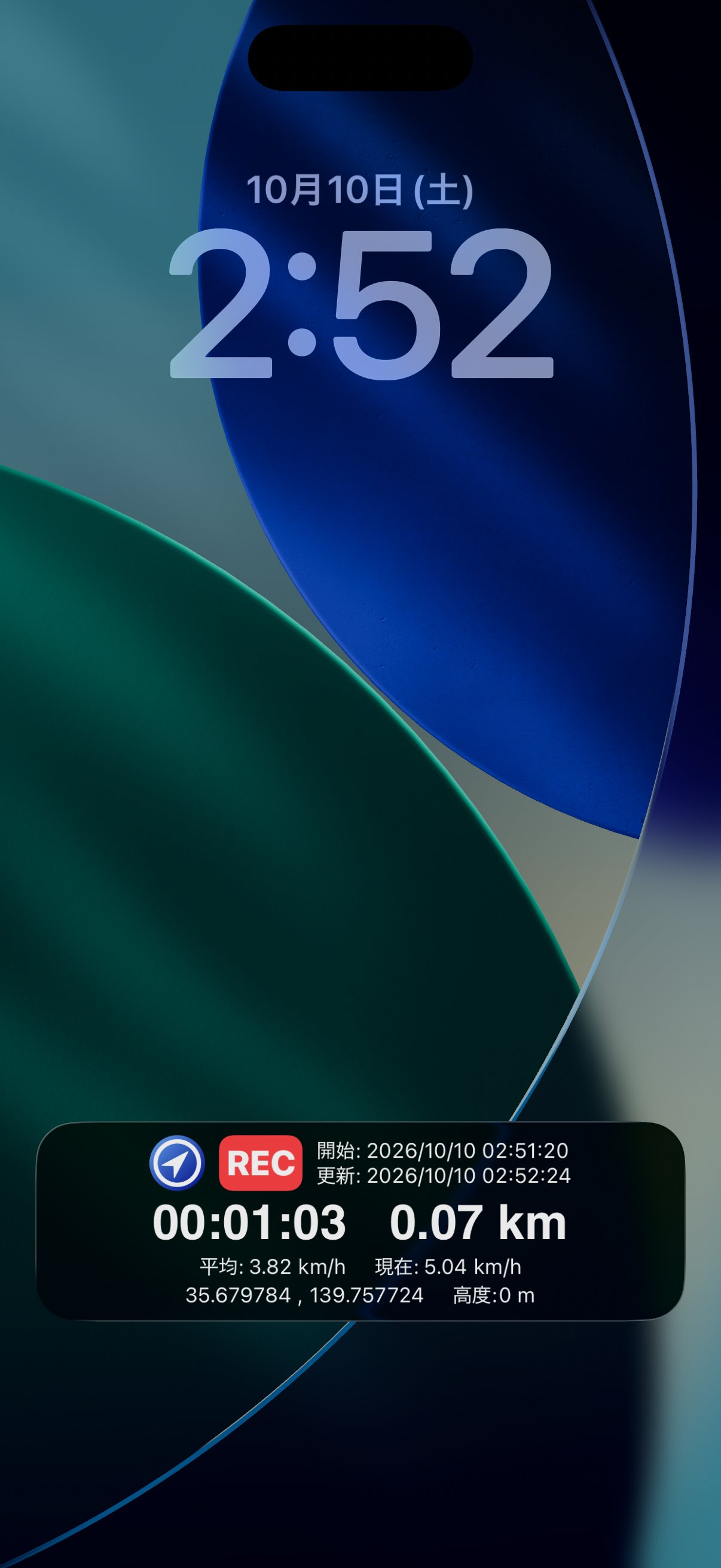
記録を開始すると、対応するiPhoneのロック画面やDynamic Islandにライブアクティビティとして情報が表示されます。経過時間・距離・速度などを、アプリを開き直さずに確認するための表示です。
初回に使用許可の案内が出たら、表示内容を確認して選択してください。表示されない場合は、iPhone側のウェイログの設定でライブアクティビティの許可を確認します。
これは記録中の情報表示です。ロック画面から記録を始めるためのボタンは、別途 ウィジェットとして追加します。
対応環境では、ライブアクティビティを通じたCarPlayの情報表示も利用できます。概要は CarPlayの紹介 をご覧ください。表示条件はOSや車載機によって異なるため、停車中に確認してください。