
記録中の距離を表示
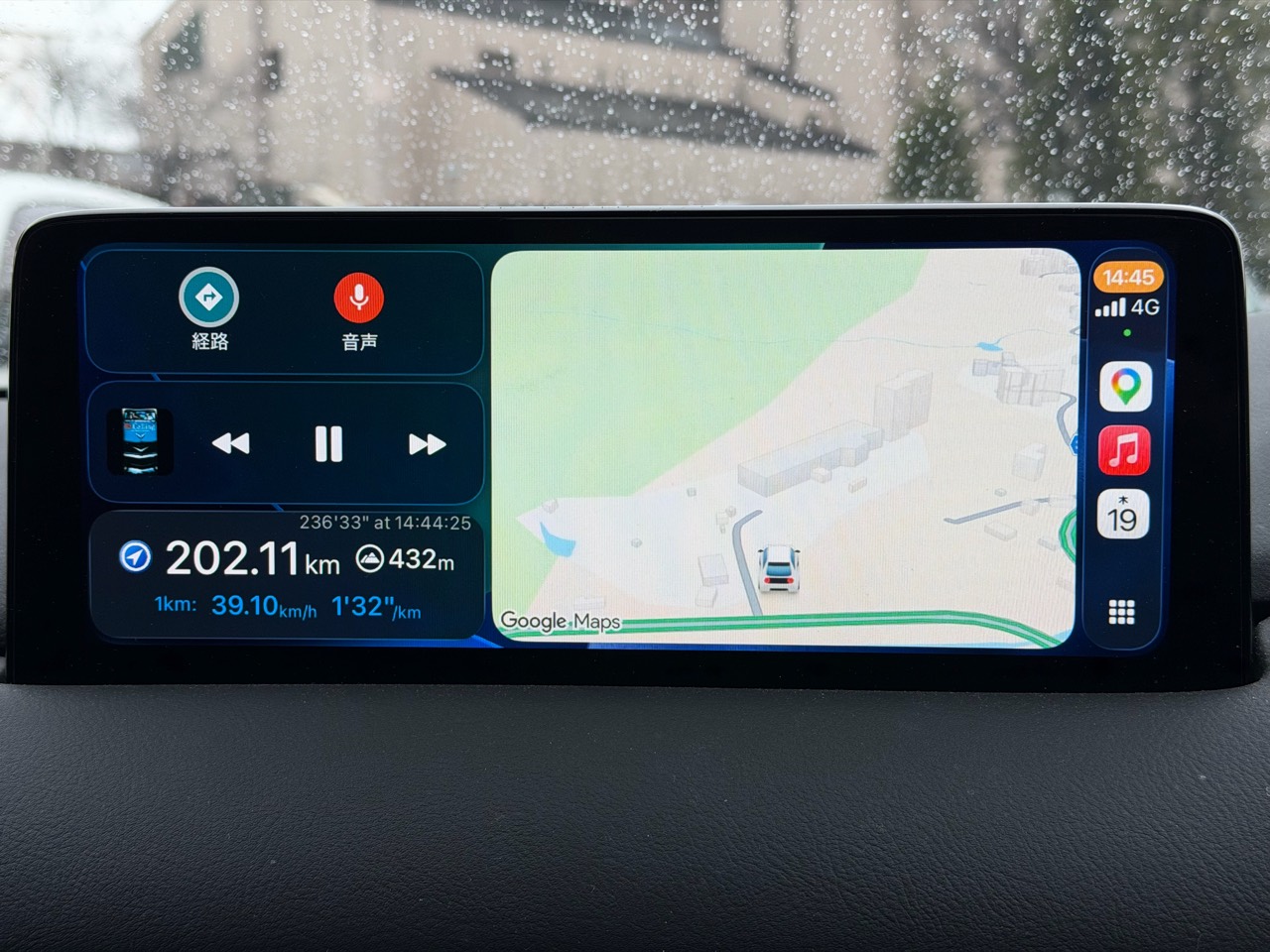
CarPlayの2分割表示画面で移動距離を確認できます。
CarPlayで使うウェイログ
iPhoneでの移動記録中、CarPlayの2分割表示画面で記録情報を確認できます。車の画面にも、道のりを残している今の情報を。
ウェイログで道のりを残すiPhone向け・無料ダウンロード
こんなときに、ウェイログ
移動の記録を始めたあと、距離や高度などの情報を車の画面で確認。走った道のりは、到着後にiPhoneで振り返れます。
CarPlayの2分割表示画面で移動距離を確認できます。
高度、直近1kmの速度・ペースなどの情報表示に対応しています。
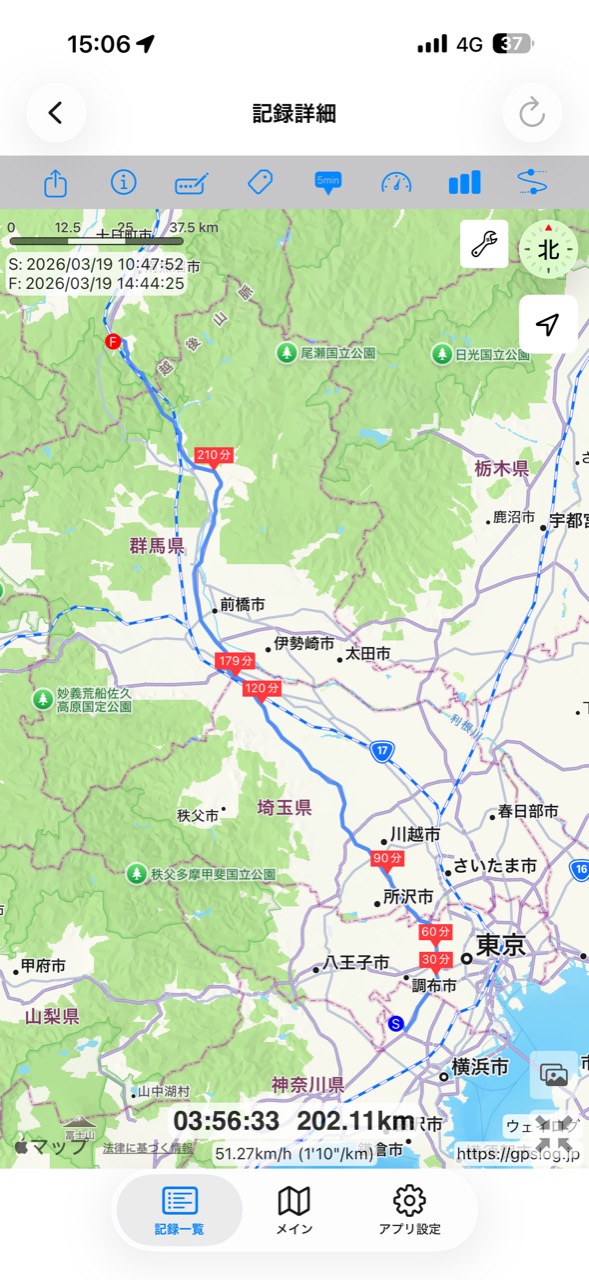
移動ルートをiPhoneで記録し、到着後に地図で見返す使い方と組み合わせられます。
初めて使うときは、対応環境と必要な設定を確認しましょう。
停車中にCarPlayの接続と表示条件を確認し、iPhoneで記録を始めます。
運転中は操作せず、記録を継続。対応する画面で記録情報を表示します。
到着後に記録を終了して、iPhoneでルートや距離を確認します。
対応条件・機能の最新情報はApp Storeの案内をご確認ください。
道のりを地図で振り返る
CarPlayは移動中の記録情報の確認に。走り終わったあとはiPhoneの地図で、残したルートと距離を振り返れます。
2026年3月19日の移動記録です。CarPlayの実機写真とiPhoneの記録画面に、同じ202.11km・3時間56分33秒の記録が表示されています。
移動の記録を、もう少し詳しく
CarPlayでは記録中の情報表示、iPhoneでは移動ルートの振り返り。二つの画面を用途に合わせて使います。
左下がウェイログの記録情報、右側の地図はGoogle Mapsの表示です。ウェイログの道案内画面ではありません。写真はタップすると元の全体表示で確認できます。
自分に合う記録の残し方
到着後は日付やタグから過去の記録を探せます。ドライブや道の駅巡りの記録を、自分に合うタグで整理できます。
自分で設定するタグの例
Web上の利用例です。タグは自分で設定する内容で、自動判定ではありません。
ここで紹介するのは移動記録中の情報表示です。目的地までの道案内には、お使いのナビゲーションアプリをご利用ください。
CarPlay対応の車やディスプレイと、対応するiPhoneの環境が必要です。車載機や表示設定も確認し、最新の対応条件はApp Storeの案内をご確認ください。
ウェイログは無料でダウンロードして使えます。追加機能や購入条件は、App Storeとアプリ内の案内をご確認ください。
記録を開始する前の道のりを、さかのぼって復元することはできません。残したい移動の前に記録を開始してください。