位置情報
通った道を記録するために使います。初回の案内では「アプリの使用中は許可」を選んで進めます。
はじめての使い方
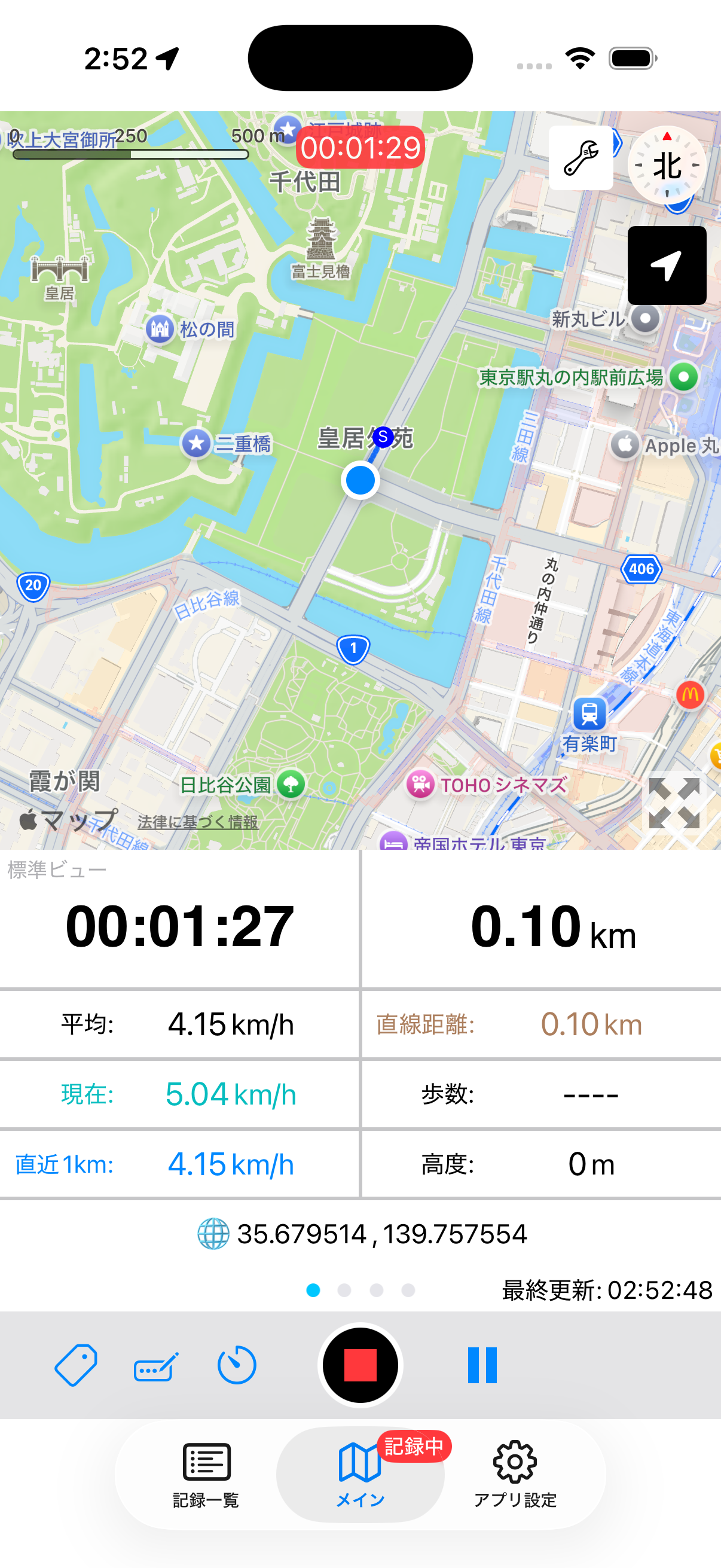
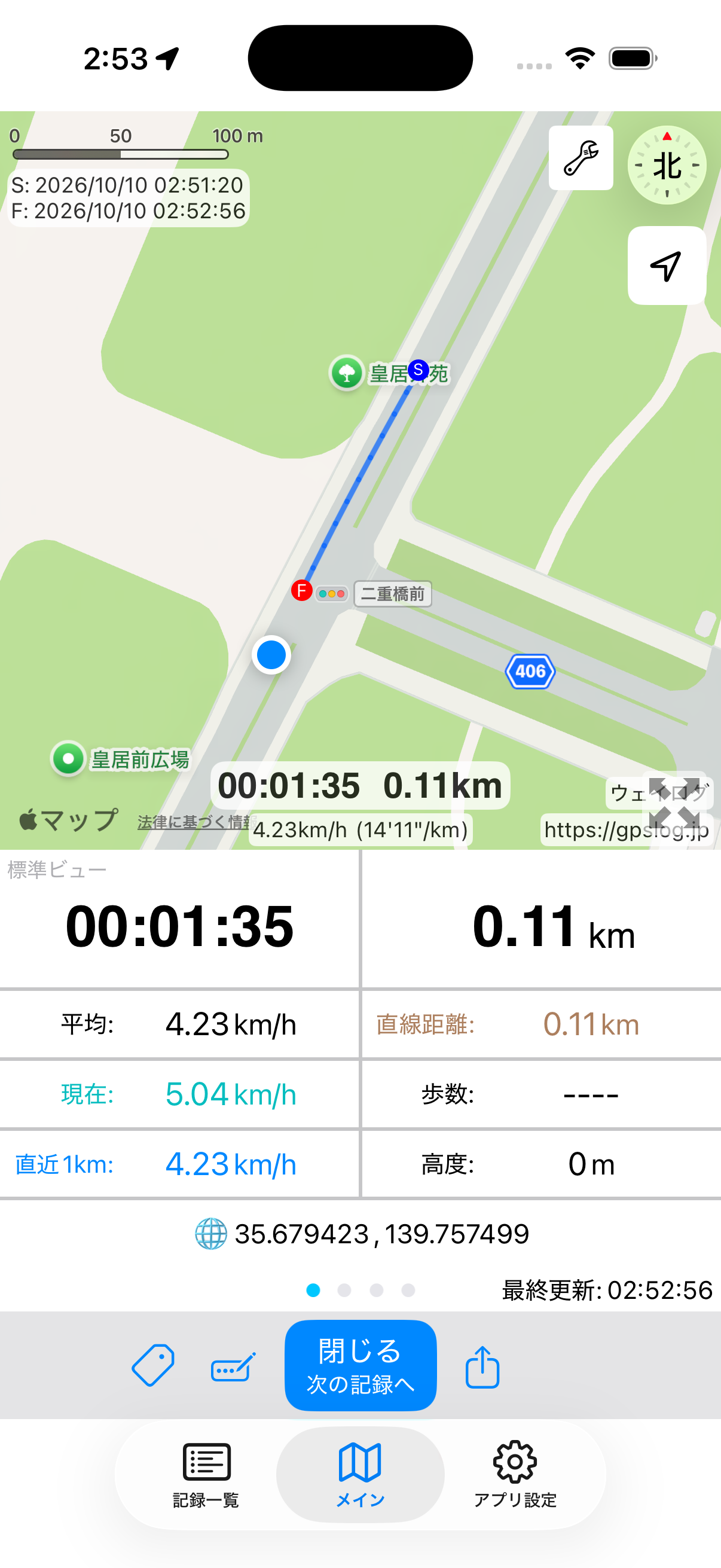
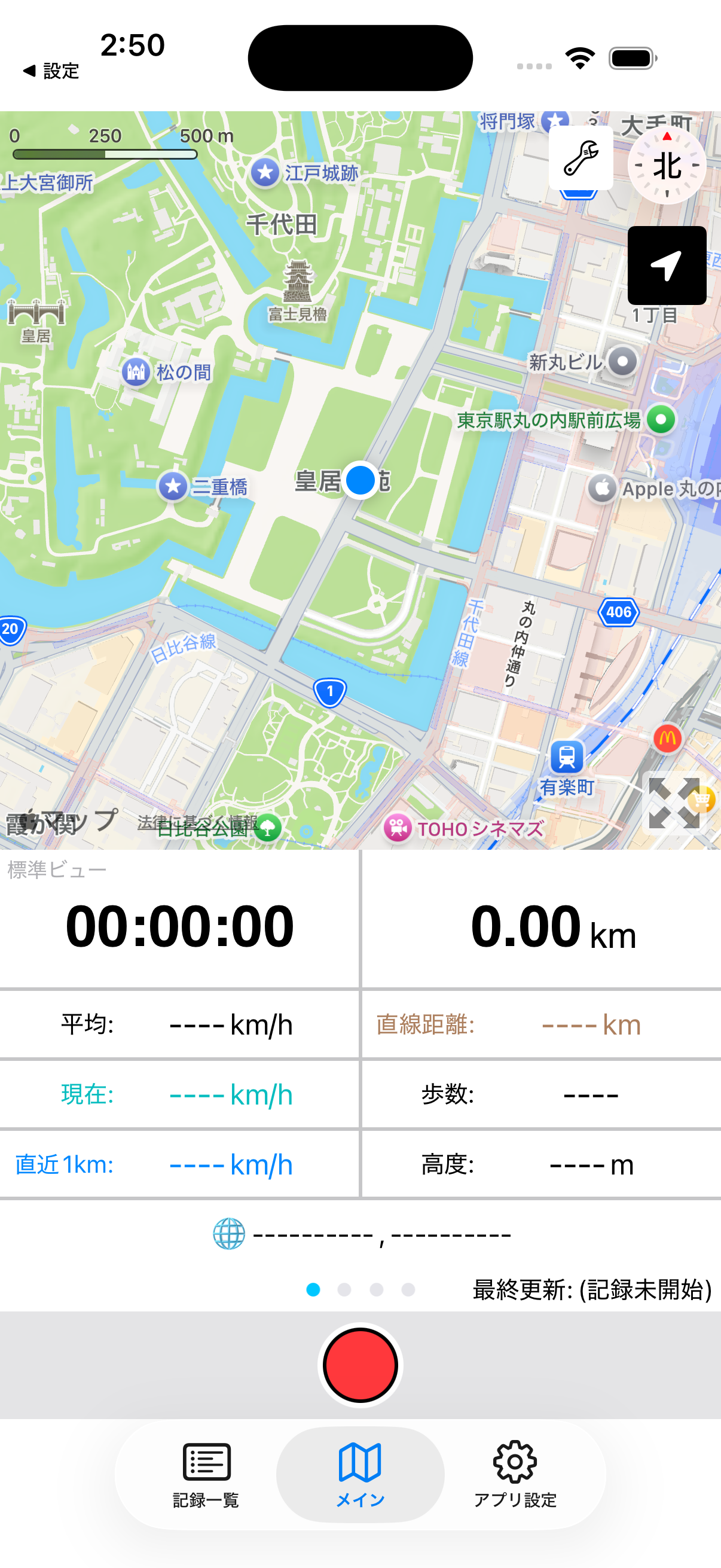
出発前に始めて、到着したら止める。
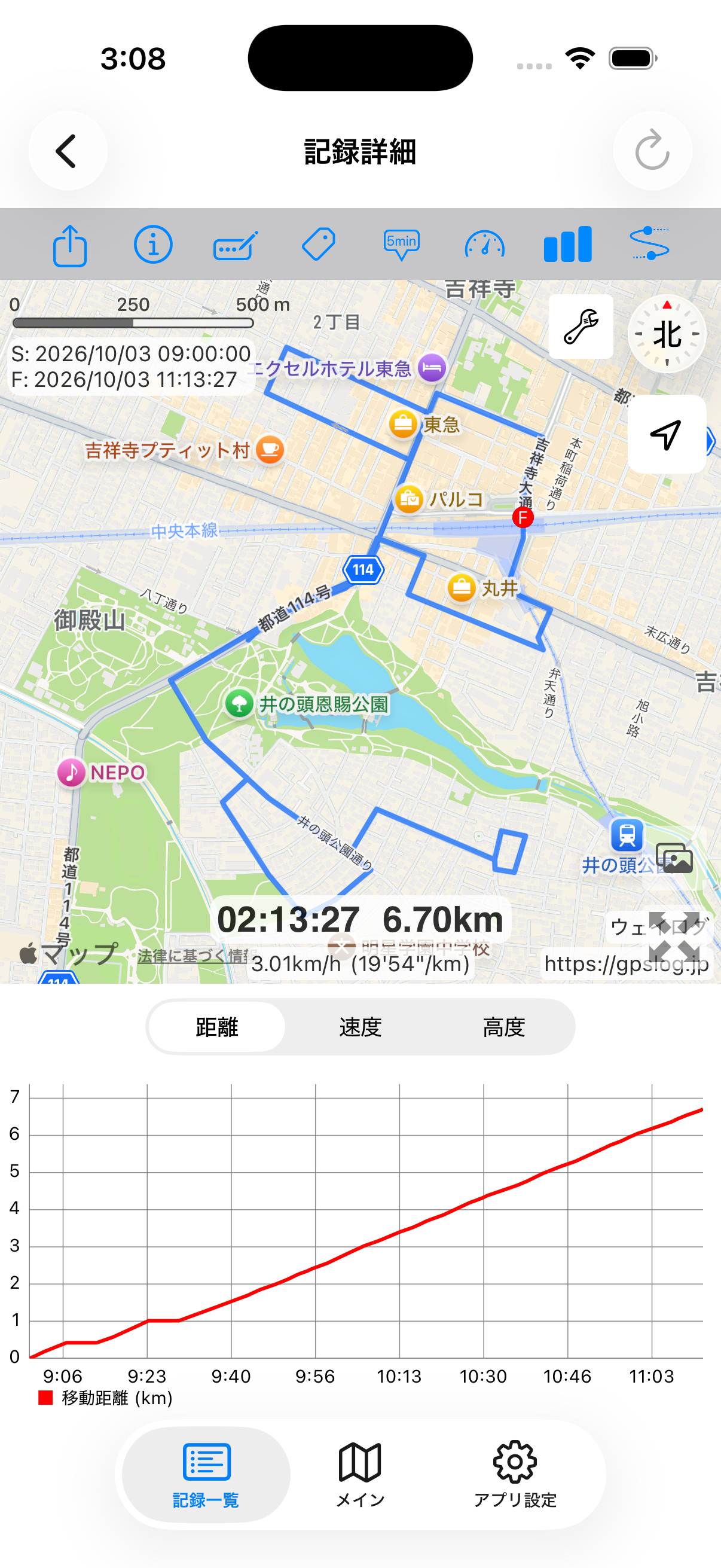
その道のりを、あとから地図で見返す。
まずは、いつもの道で試してみましょう。
iPhone向け・無料ダウンロード
最初の一度だけ
初回は、位置情報などの使用について案内が表示されます。
内容を確認し、利用規約・プライバシーポリシーを確認して「はじめる」へ進んでください。
案内が表示される順序や画面は、iOSやアプリのバージョン、以前の設定によって異なる場合があります。
STEP 01
STEP 03
掲載画面はアプリ6.0のシミュレーターによる操作例です。地図・経路・日時・数値は架空の記録で、実際の移動履歴ではありません。Pro版の広告なし表示で撮影しています。
基本の操作に慣れたら
記録中、停止ボタンの右にある一時停止ボタンで記録を休めます。「一時停止中」を確認し、続けるときは同じ位置のボタンをもう一度押してください。
停止後のペンのアイコンから「タイトル」を入力し、「保存」を押します。「朝の散歩」など、見返すときに分かりやすい名前がおすすめです。
詳しい操作は、マニュアルで確認できます。
iPhoneの「設定」で、ウェイログによる位置情報へのアクセスが許可されているか確認してください。地下や屋内などでは位置情報を取得しにくい場合があるため、空が見える場所でも確認してみてください。
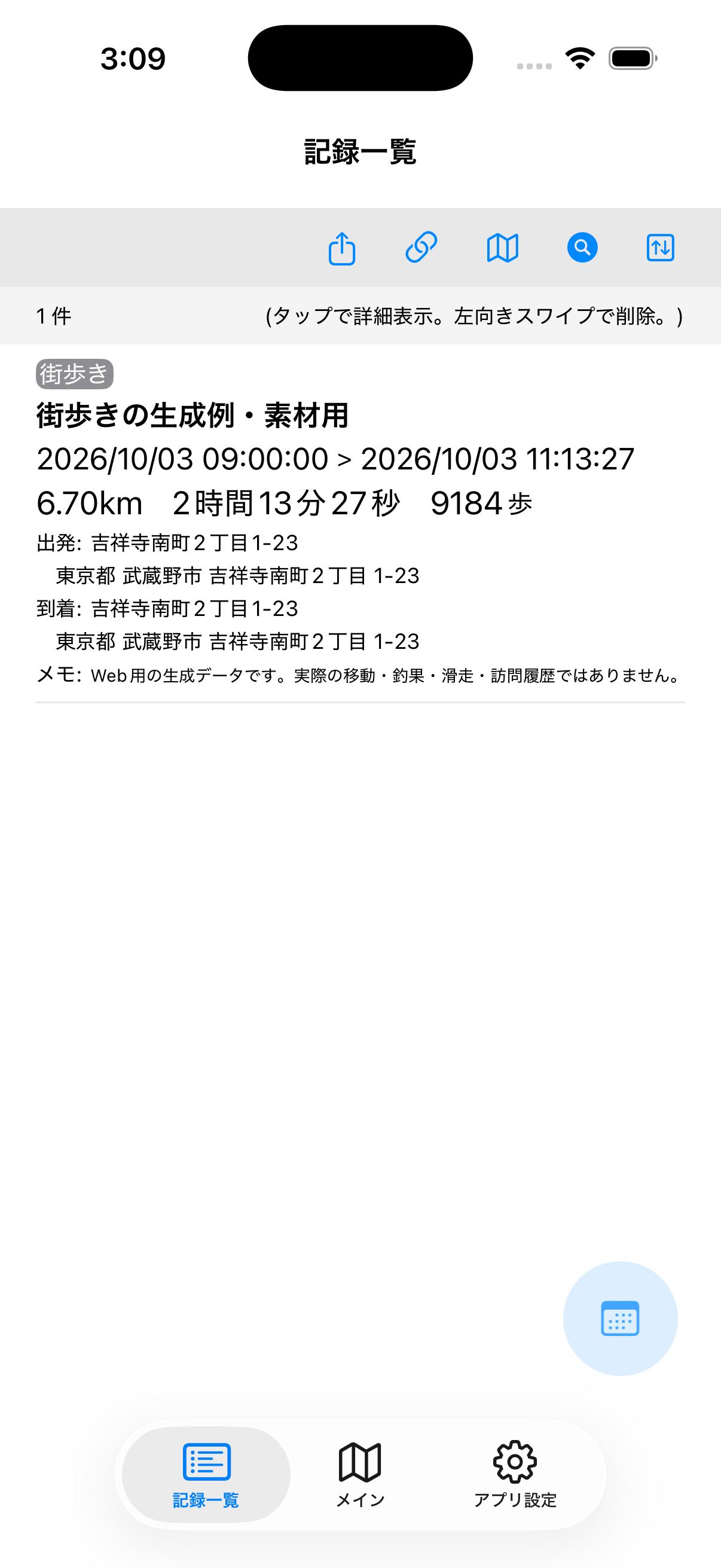
停止すると記録は保存されます。「記録一覧」を開いて確認してください。タイトル入力画面の「保存」は、記録の名前を保存するボタンです。位置情報を取得できなかった空の記録は残らない場合があります。
一時停止は、同じ記録をあとから再開するための操作です。停止ボタンで終了すると、その記録を確定します。続きの移動を同じ記録に残したいときは、一時停止を使ってください。
iOSやアプリのバージョン、画面の表示設定によって見た目が異なる場合があります。「メイン」「記録一覧」のタブや、赤い丸・赤い四角のボタンを目印に操作してください。詳しい説明はマニュアルをご覧ください。
最初の記録ができたら
いつもの移動から、旅先の寄り道まで。
あなたの使い方に合うヒントを探してみましょう。