
マニュアルの目次
操作マニュアル
見返す・探す・整理する
記録一覧と詳細画面の見方、検索、タイトル・メモ・タグによる整理を説明します。
記録一覧から開く
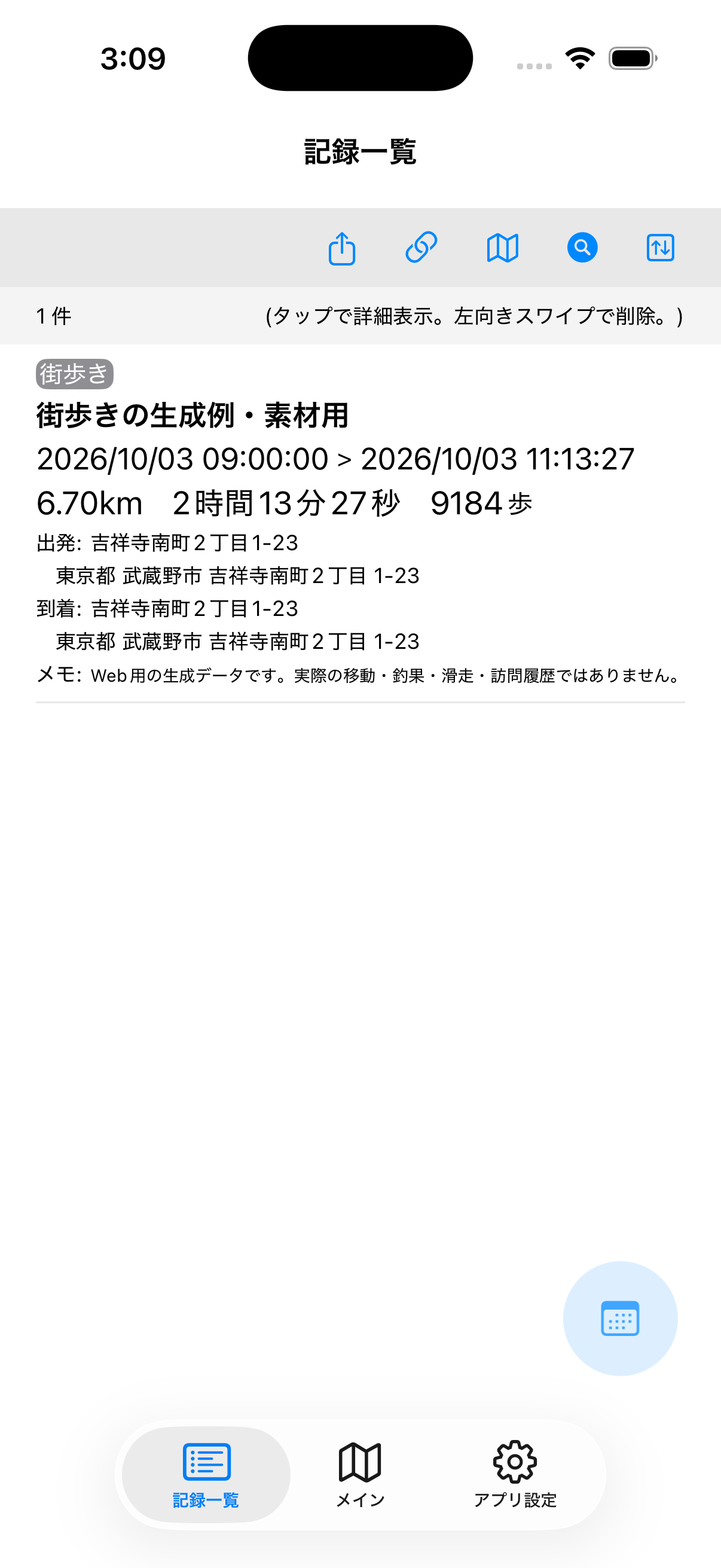
下部の「記録一覧」を開き、見たい記録をタップします。一覧には開始・終了日時、距離、時間、歩数、出発・到着地点などが表示されます。
上部の並べ替えボタンで、開始日時・移動距離・継続時間・歩数を基準に昇順/降順で並べ替えます。初期状態は開始日時の新しい順です。
カレンダーボタンは、記録した日を日付から探す入口です。
検索条件が残っている可能性があります。検索画面の「検索条件をクリア」で、絞り込みを外して確認してください。
地図・地点・グラフを確認する
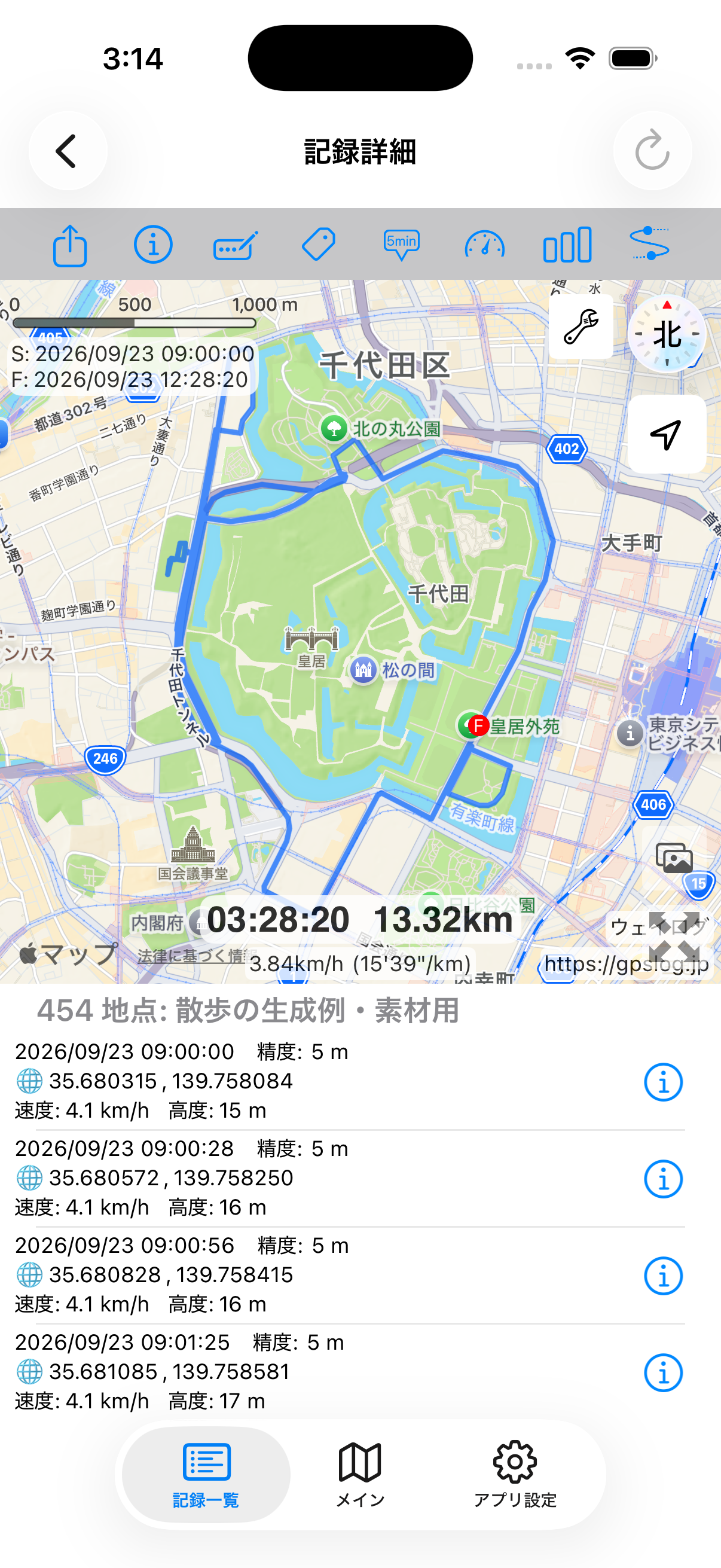
記録詳細は、上部が地図、下部が記録した地点の一覧です。地図のSが開始点、Fが終了点を示します。
棒グラフ形のボタンで地点一覧とグラフを切り替えます。グラフ上部の「距離」「速度」「高度」で、見たい情報を選べます。
情報(i)ボタンは、開始・終了時刻、時間、距離、平均速度・ペース、歩数、出発・到着地点などをまとめて確認する入口です。
地点一覧の行や地図の地点から、その地点の時刻・緯度経度・速度・高度などを確認できます。位置情報には測位誤差があるため、値や経路にはばらつきが生じます。
日付・キーワード・タグで検索する
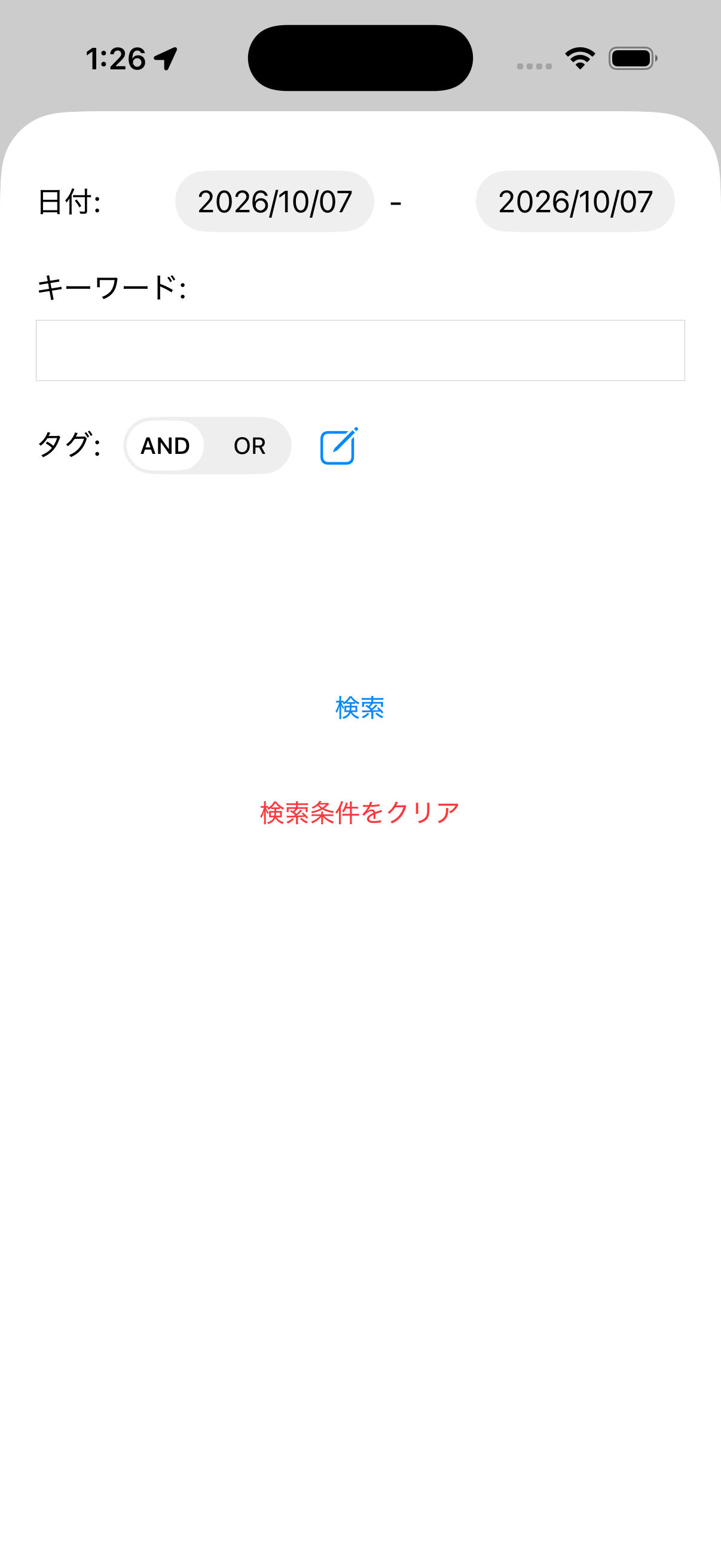
- 記録一覧の検索ボタンを押します。
- 日付の範囲、キーワード、タグなどの条件を指定します。
- 「検索」を押すと、条件に合う記録だけが一覧に表示されます。
キーワードの対象は、記録タイトル・メモ・出発/到着地点の地名や住所です。複数のタグは、すべて含む条件(AND)/いずれかを含む条件(OR)で検索できます。
全件表示に戻すには、「検索条件をクリア」を押します。
タイトル・メモを付ける
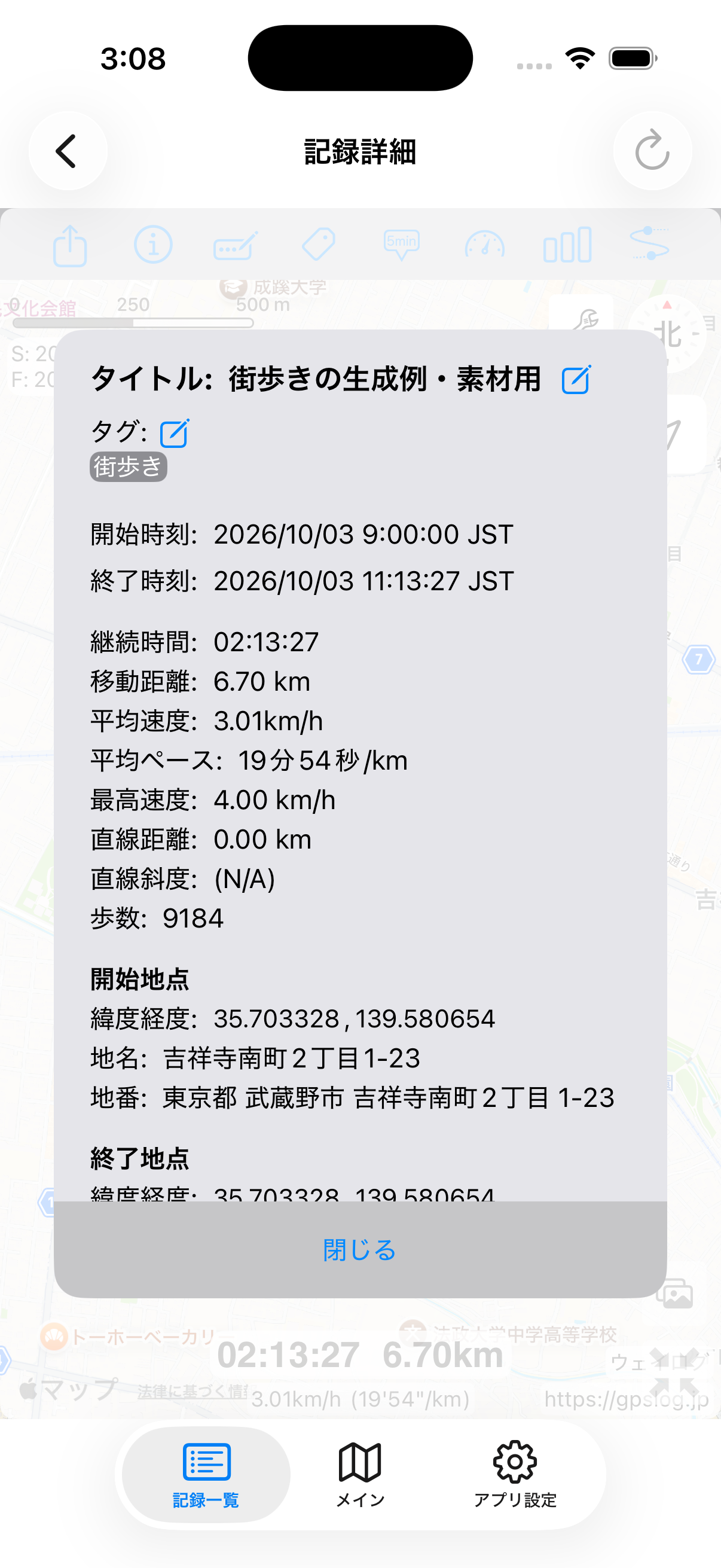
タイトルを付けると、一覧で目的の記録を探しやすくなります。記録詳細のペン形のタイトルボタン、または情報画面のタイトル横の編集ボタンから入力し、「保存」を押します。
メモは、情報(i)→「メモ」横の編集ボタンから入力します。行った場所や寄り道、気付いたことなど、地図だけでは残らない情報に使ってください。
タグで分類する
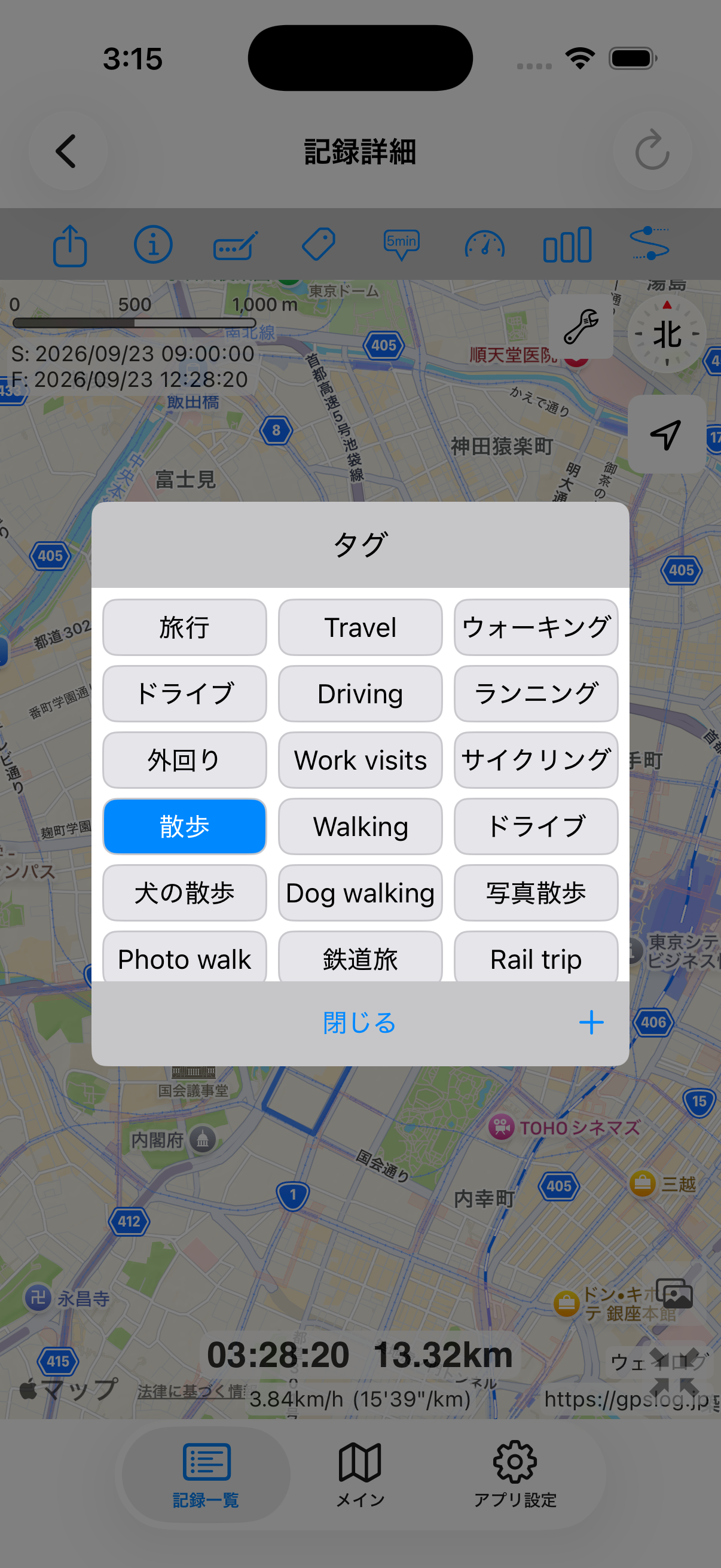
- 記録詳細のタグ形のボタンを押します。
- 付けたいタグをタップして選びます。選んだタグを再度押すと解除できます。
- 「閉じる」で元の画面へ戻ります。
「追加」から新しいタグを作成できます。タグの名前や一覧を管理する場合は、「アプリ設定」→「タグの管理」を開きます。
一つの記録に複数のタグを付けられます。たとえば目的と場所を分けて付けると、タグ検索で探しやすくなります。
地図で詳しく見る
- 経過時間の吹き出し
- 途中の経過時間に対応する位置を地図に表示します。
- 速度別の色分け
- 経路を速度に応じた色で表示します。遅い部分は緑系、速い部分は赤系の色になります。
- 2地点間の情報
- 区間選択のボタンを開き、地点一覧から最初と最後の地点を一つずつ選び、各地点の選択を確定します。選んだ区間の時間・距離・速度・斜度などを確認できます。
- 写真
- 写真形のボタンで、記録の期間に対応する位置情報付き写真を地図に表示します。写真へのアクセス許可と、写真に保存された撮影日時・位置情報が必要です。
- 複数の記録を同じ地図で見る
- 記録一覧の地図表示ボタンから、一括表示や表示対象の選択へ進みます。検索で絞り込んだ記録の確認にも使えます。
過去の経路をメイン画面に重ねる方法は 共有・データ管理 をご覧ください。