
マニュアルの目次
操作マニュアル
共有・データ管理
地図画像やGPXの出力、CSVバックアップ、記録の取り込み・結合・削除を説明します。
地図画像を共有・保存する
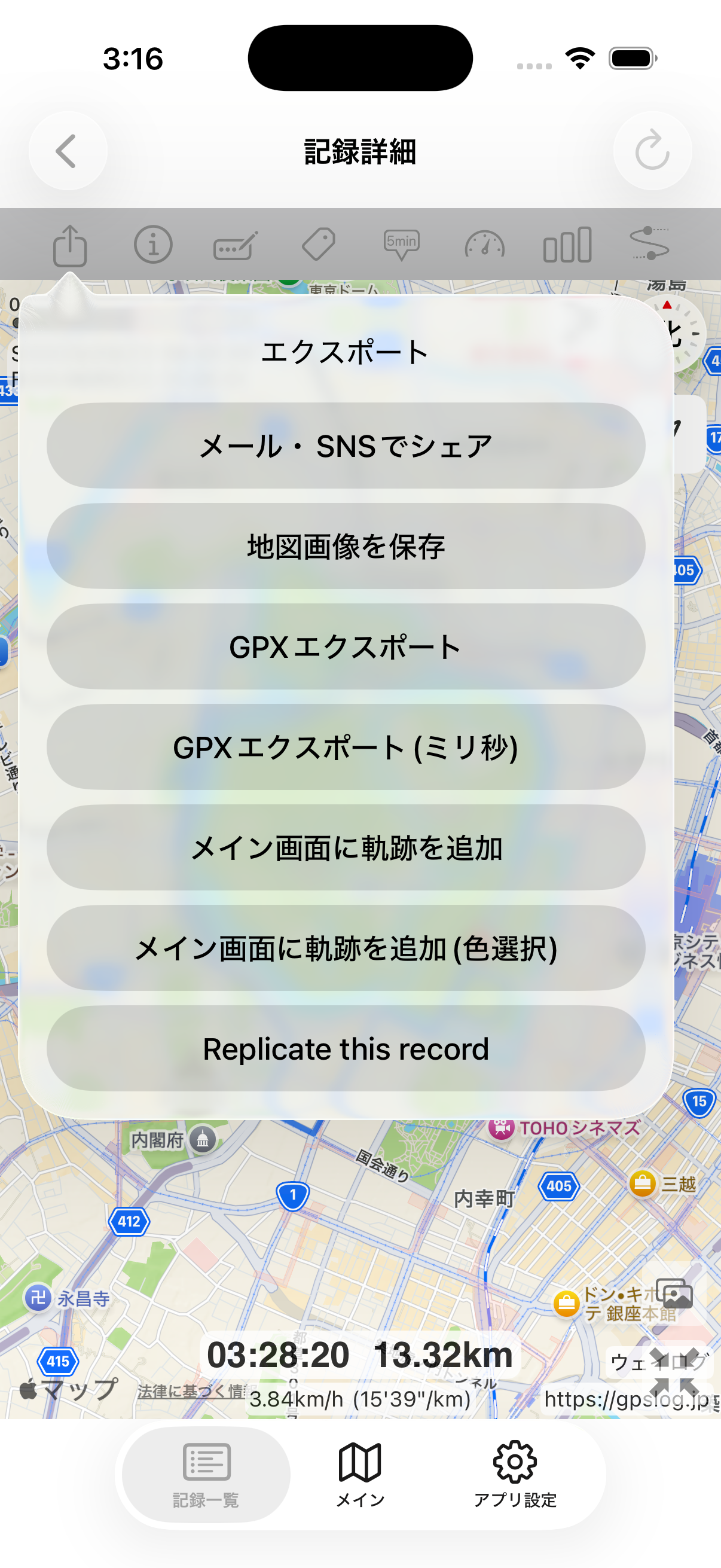
- 記録一覧から対象を開き、詳細画面の共有ボタンを押します。
- 「メール・SNSでシェア」、または「地図画像を保存」を選びます。
- 表示される共有先や保存先を確認して操作します。
国土地理院の重ね合わせは、出力した地図画像には描画されません。
経路には自宅や勤務先などの位置が含まれることがあります。画像・ファイルの内容と送信先を確認してから共有しましょう。
GPXファイルを出力する
記録詳細の共有ボタンから「GPXエクスポート」を選び、表示された共有画面で保存先や対応アプリを選びます。一覧の共有ボタンから対象の記録を選ぶ方法もあります。
「GPXエクスポート(ミリ秒)」は、時刻にミリ秒を含める形式です。読み込み先が対応しているか分からない場合は、通常のGPXを選んでください。
複数の記録をまとめてZIPにするGPX出力はPro機能です。一覧の共有メニューから複数出力を選び、対象を選択して進めます。
GPXは他の対応アプリで経路を扱う形式です。ウェイログのタグなどを含む全データのバックアップには、下のCSV出力を使います。
全データをCSVでバックアップする
「アプリ設定」→「全データをCSVで出力」から、記録と関連データをまとめて書き出します。この出力はPro機能です。
保存先は「ファイル」などを選び、書き出したファイルを確認してください。バックアップは自動ではなく、この操作で作成した時点のデータです。
購入情報の復元と、記録データの復元は別の操作です。「有料プランの購入/復元」を押しても、失った記録データが戻るわけではありません。
GPX・CSVを取り込む
iPhoneの「ファイル」などで対象のGPX、またはウェイログが書き出したバックアップCSVを選び、共有メニューからウェイログで開きます。取り込み画面でファイル名と内容を確認してから実行します。
CSVには、既存データを置き換えて復元する方法と、追加する方法があります。
確認画面の説明をよく読み、必要な記録は先にバックアップしてください。現在の記録を残したい場合は、追加する方法を選びます。
任意の表計算CSVを読み込む機能ではありません。ウェイログのバックアップ形式を使ってください。GPXも、読み込み元の形式により対応できない場合があります。
過去の軌跡をメイン画面に重ねる
記録詳細の共有ボタンから「メイン画面に軌跡を追加」を選びます。「色選択」の項目を選ぶと、色を指定して追加できます。
現在の記録と過去の経路を見比べるための表示です。道案内や経路案内ではありません。表示を外す場合は、メイン画面のレンチ形のボタンから「過去記録軌跡を削除」を選びます。
記録を結合・削除する
2件を結合する(Pro機能)
記録一覧のリンク形の結合ボタンを押し、対象の2件を選びます。確認画面を読み、実行すると時間順に一つの記録へ結合されます。
記録を削除する
一覧の記録を左へスワイプし、削除操作を選びます。対象のタイトル・日時を確認してください。
結合は取り消せず、削除した記録を通常の操作で元に戻す機能はありません。必要なデータは編集前に書き出して保管してください。