マニュアルの目次
操作マニュアル
ロック画面から始める
ウィジェットを追加して、アプリの起動や記録開始への入口をロック画面に置きます。
起動と記録開始の違い
- ウェイログ起動
- アプリを開く入口です。記録開始は、アプリ内の赤い丸ボタンで行います。
- ウェイログで記録
- アプリを開き、記録開始へ進む入口です。初回の設定と位置情報の許可は先に済ませてください。
出発前に毎回記録する方は「ウェイログで記録」、アプリを開いてから操作したい方は「ウェイログ起動」を選びます。
記録中の情報をロック画面に表示する「ライブアクティビティ」は、開始用ウィジェットとは別の機能です。記録中の情報表示もご覧ください。
ロック画面へ追加する
- ロック画面を長押しし、必要に応じてロックを解除します。
- 編集したい画面で「カスタマイズ」→「ロック画面」を選びます。
- 時計の下の「ウィジェットを追加」を押します。
- アプリの一覧から「ウェイログ」を選びます。
- 「ウェイログ起動」または「ウェイログで記録」を選んで追加します。
- 選択画面を閉じ、「完了」で保存します。
OSのバージョンによって入口や表記が異なります。ロック画面の編集方法は Appleのウィジェット追加の案内 でも確認できます。
追加後に短い記録で確認する
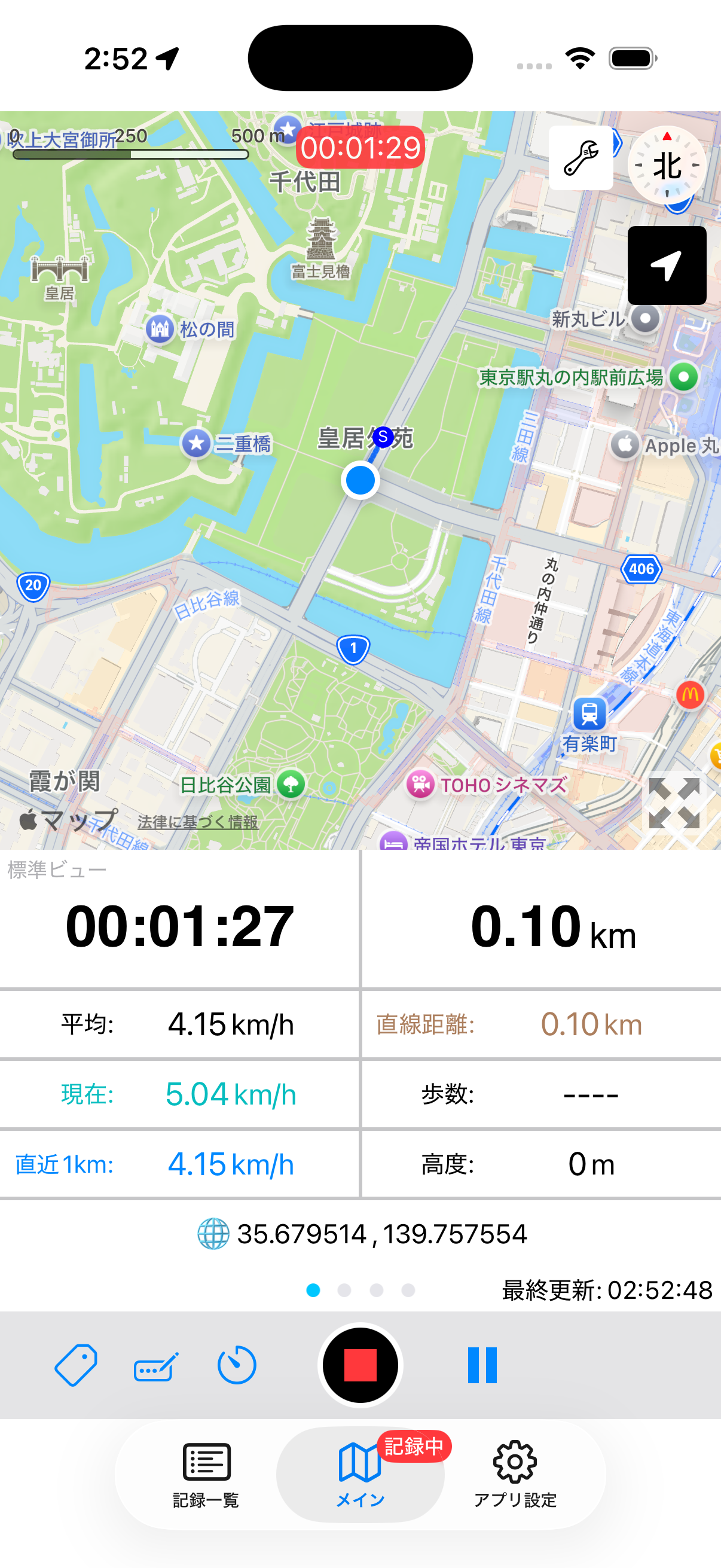
追加したボタンを押し、アプリが開いたら「記録中」と経過時間を確認します。開始されていない場合は、メイン画面の赤い丸ボタンを押してください。
ウィジェットを追加するだけでは記録は始まりません。記録が終わったら、アプリ内の赤い四角の停止ボタンで止めます。操作は 記録を開始・停止する をご覧ください。
ウィジェットが見つからない場合
ウェイログを一度開き、初回設定を済ませてから再確認してください。追加する空きスペースや、OS・アプリの対応状況も確認します。