
マニュアルの目次
操作マニュアル
アプリ設定
記録の精度や間隔、表示、カレンダー連携、購入・復元などの設定項目を説明します。
位置情報記録設定
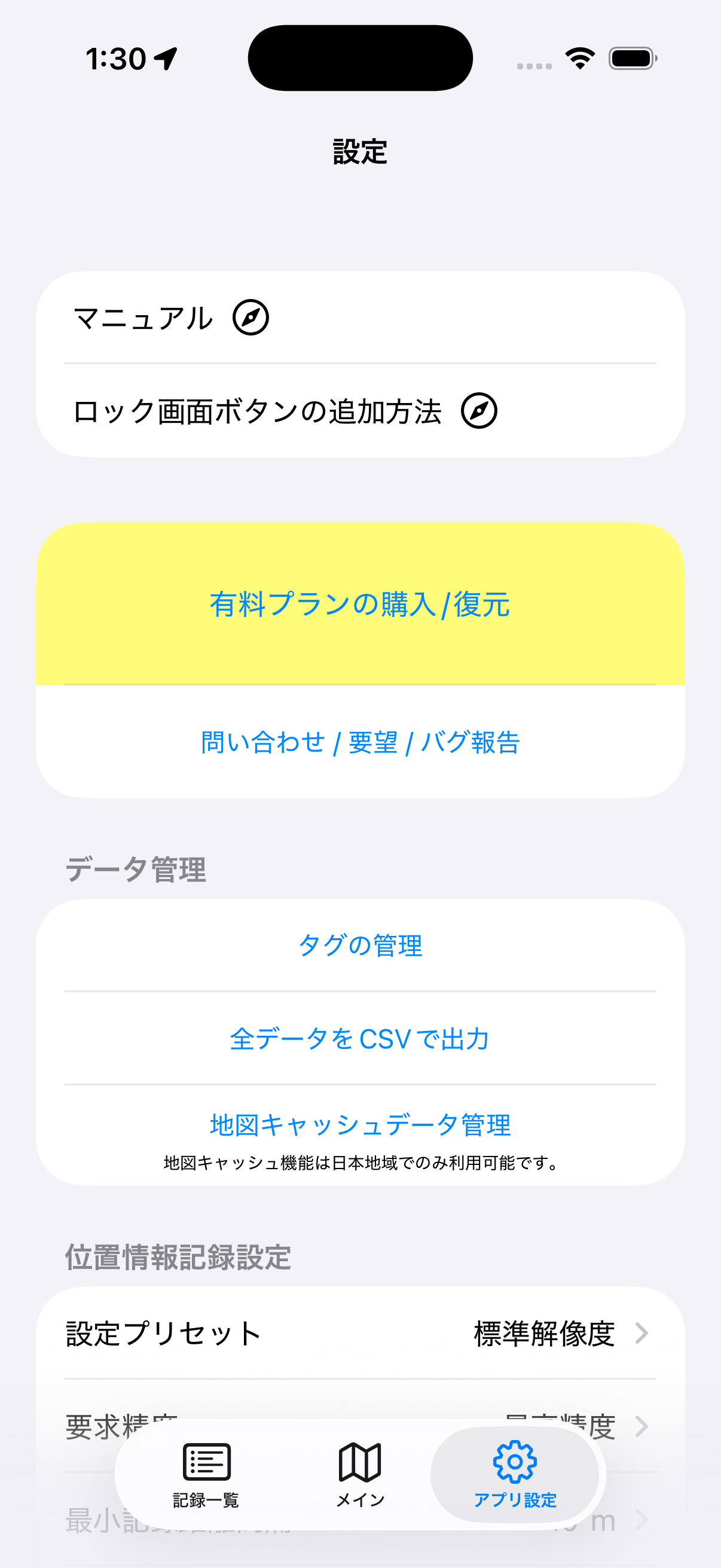
下部の「アプリ設定」から「位置情報記録設定」を開きます。まずは「標準解像度」で短い記録を試し、目的に合わせて調整してください。
- 設定プリセット
- 高解像度・標準解像度・低解像度から選び、精度と記録間隔をまとめて設定します。細かい記録ほどデータ量や電池消費が増える場合があります。
- 要求精度
- 位置情報サービスに求める精度です。選んだ精度が必ず得られるという意味ではありません。
- 最小記録距離間隔
- 次の位置情報を取得するための移動距離の目安です。小さくするほど細かな経路を残しやすくなります。
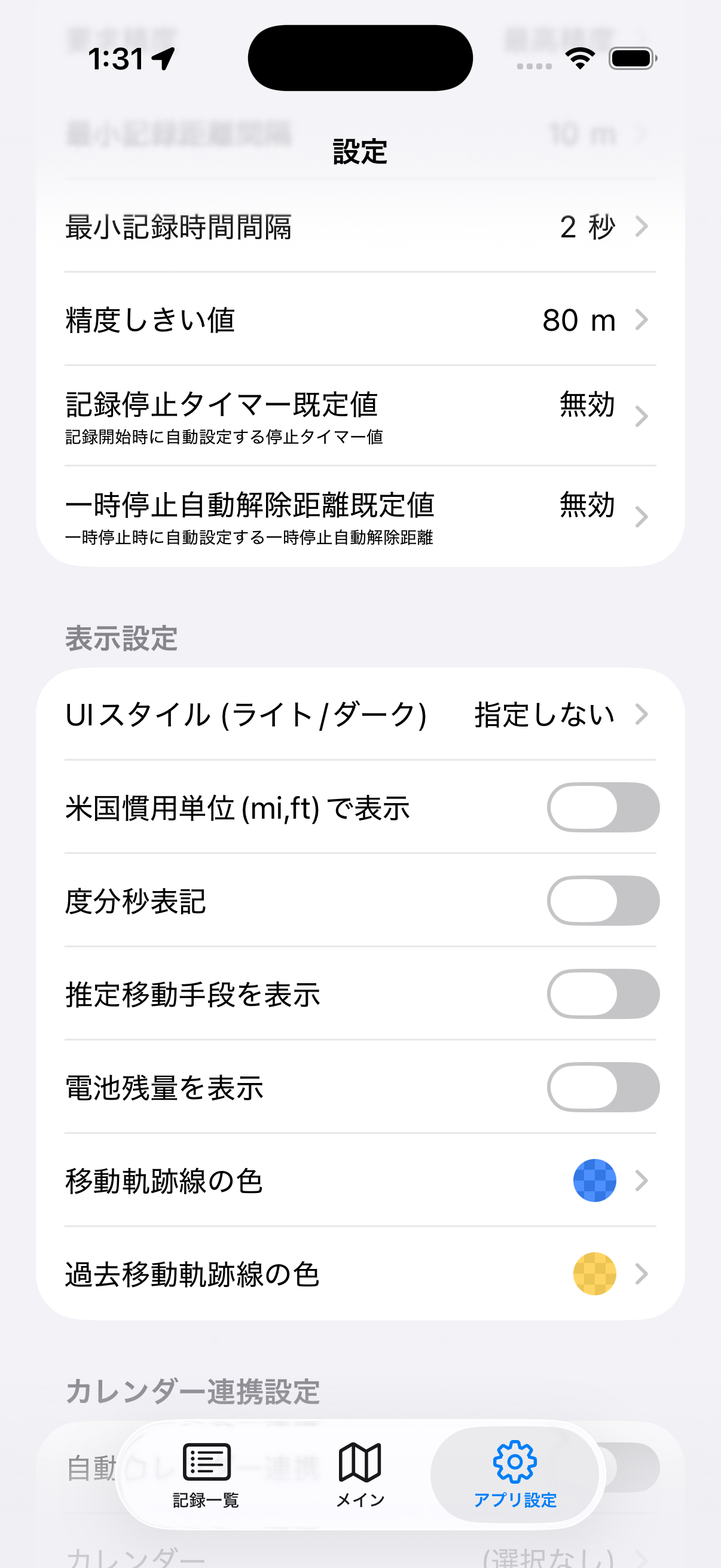
- 最小記録時間間隔
- 前回の地点から指定秒数以内のデータを記録対象から外します。
- 精度しきい値
- 測位誤差の大きい地点を記録対象から外すための上限です。厳しくしすぎると、地点が記録されにくくなります。
自動停止・一時停止の既定値
- 記録停止タイマー既定値
- 記録開始時に設定する自動停止の時間です。「無効」にすると、開始時に自動停止タイマーを設定しません。
- 一時停止自動解除距離既定値
- 一時停止した地点から指定距離を移動したときに記録を再開する設定です。「無効」の場合は手動で再開します。
記録の停止と一時停止は異なります。操作方法は 記録する・地図を見る をご覧ください。
表示設定
- UIスタイル(ライト/ダーク)
- アプリの明るい表示・暗い表示を選びます。「指定しない」は端末側の設定に従います。
- 米国慣用単位(mi, ft)で表示
- 距離や高度などをマイル・フィートで表示します。
- 度分秒表記
- 緯度・経度の表示を度・分・秒の形式に切り替えます。
- 推定移動手段を表示/電池残量を表示
- 記録詳細の地点一覧に、取得できた移動手段や記録時の電池残量を表示します。
- 移動軌跡線の色/過去移動軌跡線の色
- 現在の経路と、メイン画面へ重ねる過去の経路の色を設定します。
カレンダー連携
記録終了時の移動情報をカレンダーへ書き込むには、「カレンダー連携設定」で書き込み先のカレンダーを選び、「自動カレンダー連携」を有効にします。
OSのカレンダーへのアクセス許可が必要です。カレンダーを選んでいない場合は書き込まれません。共有カレンダーを選ぶと他の人から記録情報が見える場合があるため、書き込み先を確認してください。
有料プランの購入・復元
「アプリ設定」→「有料プランの購入/復元」を開きます。月額利用料型と買い切り型の案内があります。購入前に、アプリ内に表示される価格・条件・対象機能を確認してください。
Proでは広告の削除、記録件数の制限解除、記録の結合、複数GPX出力、全データCSV出力などを利用できます。
以前に購入した場合は、同じApple Accountで「購入情報の復元」から「復元する」を選びます。購入情報の復元は、記録データの復元ではありません。
月額プランの契約状況や解約は、iPhoneの設定アプリのApple Accountにある「サブスクリプション」で確認します。アプリを削除するだけでは解約されません。手順は Appleのサブスクリプション解約の案内 をご覧ください。
問い合わせ・バージョン・規約
「問い合わせ/要望/バグ報告」から運営への問い合わせフォームを開けます。困っている操作、アプリとOSのバージョン、発生する状況が分かると確認しやすくなります。
設定画面の下部でバージョンとビルド番号を確認できます。利用規約・プライバシーポリシーも、アプリ情報の項目から確認してください。