
滑った道を地図に
どの辺りを滑ったか、何度も通った斜面はどこか。記録したルートをたどって、その日の動きを見返せます。
スキーの移動記録に
何度も滑った斜面も、初めてのゲレンデも。移動ルートと距離・速度を残して、スキーの一日をあとから地図で振り返れます。
ウェイログで道のりを残すiPhone向け・無料ダウンロード
こんなときに、ウェイログ
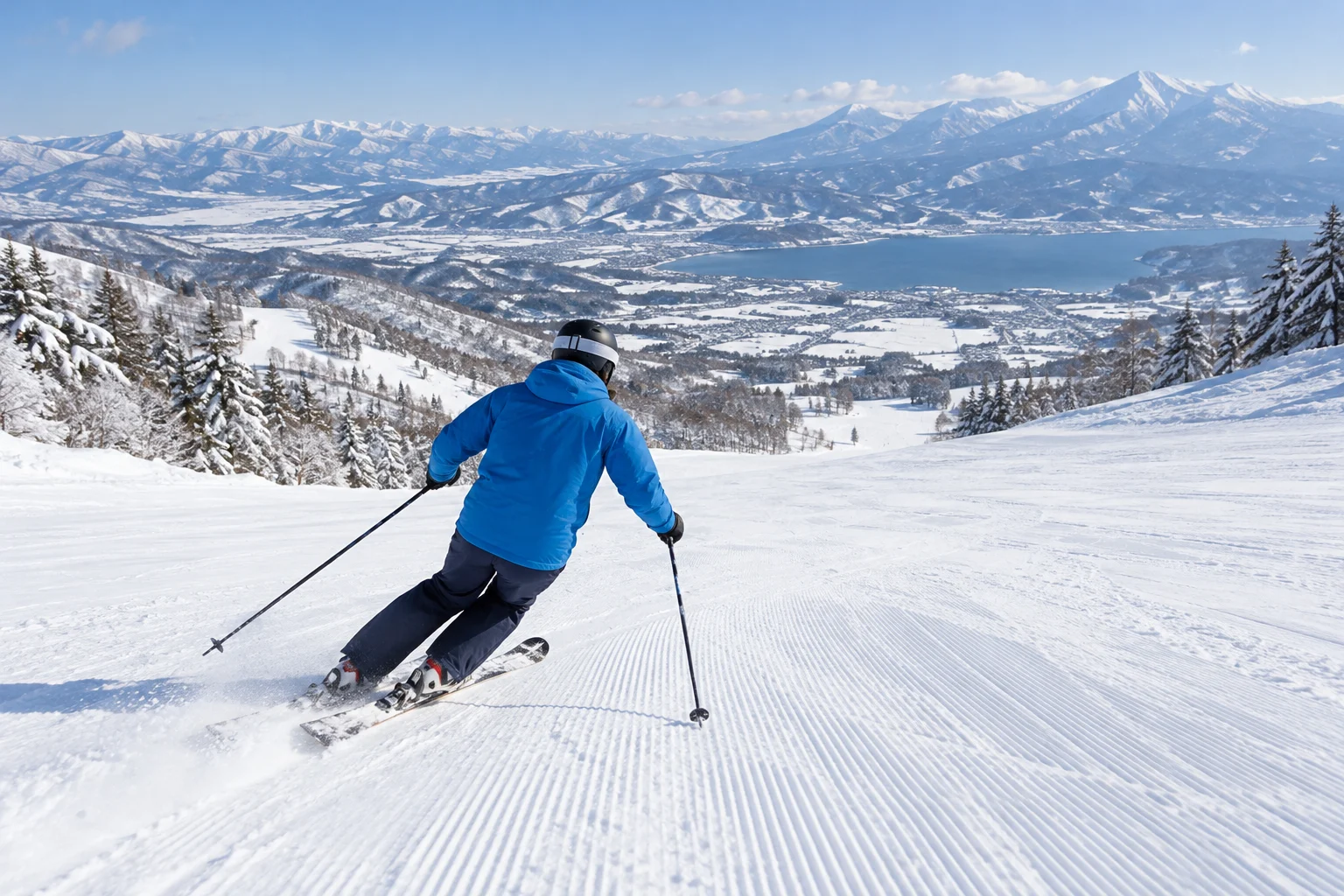
朝いちばんに滑った斜面、気に入って何度も通った道。楽しかった感覚に、地図と距離・速度の記録を添えると、一日の滑りをもう一度振り返れます。
どの辺りを滑ったか、何度も通った斜面はどこか。記録したルートをたどって、その日の動きを見返せます。
記録した移動距離から、その日の道のりを確認。滑走に加え、記録中のリフトやその他の移動も含まれます。
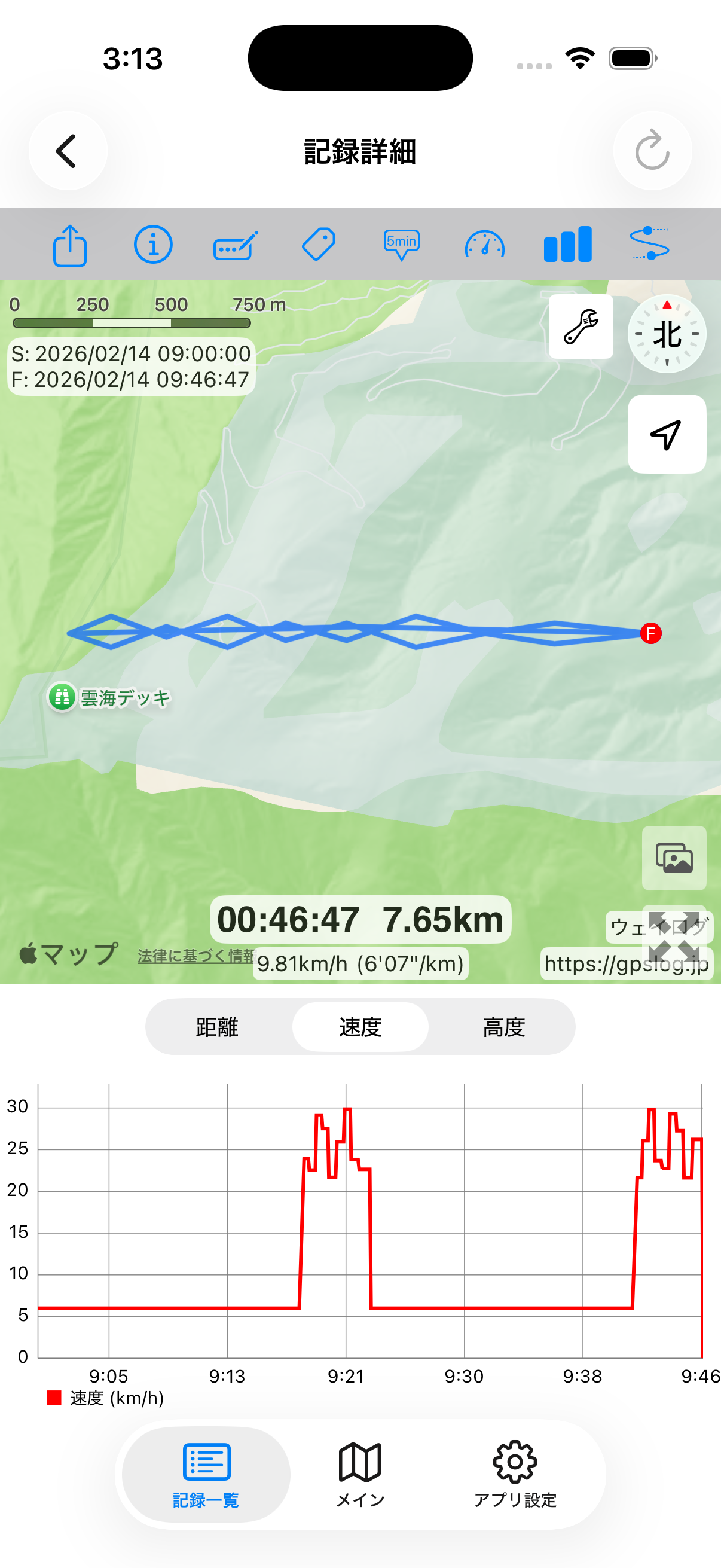
速度のグラフや経路の色分けで、記録中の変化を確認。滑り終えたあと、どの辺りで速さが変わったかを振り返れます。
初めて使うときは、対応環境と必要な設定を確認しましょう。
位置情報と充電状態を確認し、安全な場所で記録を始めます。iPhoneは落下しないよう収納してから滑りましょう。
滑走やリフト移動の道のりを記録します。休憩中は必要に応じて一時停止。画面を見るときは、安全な場所に止まってから。
記録を止め、ルート・移動距離・速度を確認。リフト移動も含む一日の記録として見返し、気になった区間を詳しく確認できます。
操作を詳しく:記録・一時停止 / 記録を詳しく見る / Apple Watchの使い方
道のりを地図で振り返る
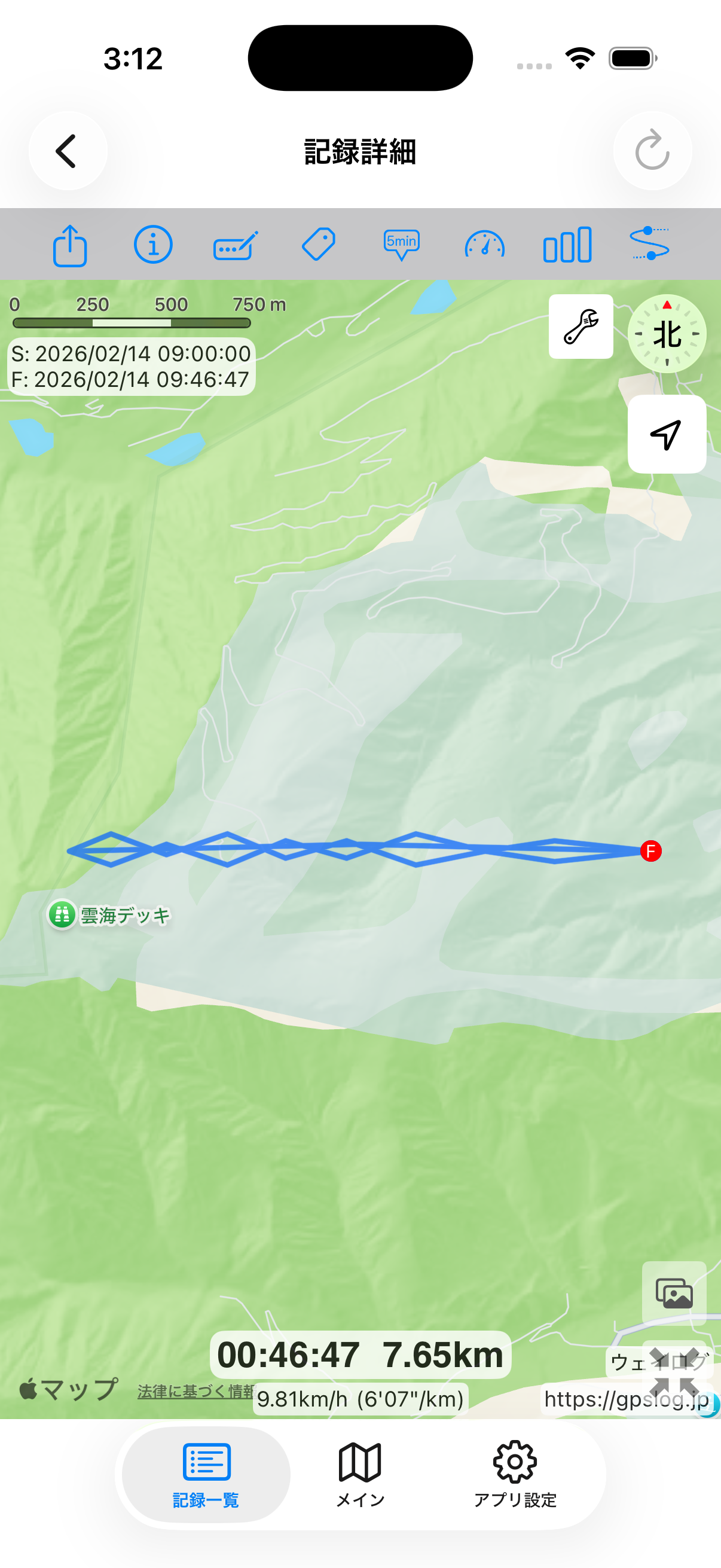
何度も往復した斜面も、別のエリアへ移動した道も、地図でひと続きに見返せます。滑走だけでなく、記録中のリフトやゲレンデ内の移動も含め、その日どこを通ったかが分かります。
記録の見え方を示す架空のサンプルです。実際の移動ログ・実測距離ではありません。
移動の記録を、もう少し詳しく
記録詳細の速度グラフや、速度別に色分けした経路で、移動の変化を確認できます。2地点間の情報では、選んだ区間の時間・距離・速度も確認可能です。速度はGPSの取得状況に左右される目安として、その日の振り返りに使いましょう。
自分に合う記録の残し方
タイトルにゲレンデ名、メモに雪の様子や気に入った斜面を残せます。「スキー」「家族と」などのタグも自分で設定でき、日付やキーワードと組み合わせて過去の記録を探せます。
自分で設定するタグの例
Web上の利用例です。タグは自分で設定する内容で、自動判定ではありません。
記録中のリフトや徒歩などの移動も含まれます。滑走とリフトを自動で分けたり、滑った本数を自動で数えたりする説明ではありません。滑走ごとに残したい場合は、安全な場所で記録の開始・停止を行ってください。
GPSの受信状態や記録間隔などで誤差が生じます。瞬間的な速さを厳密に測る計測器としてではなく、移動の変化を振り返る目安として確認してください。
Apple Watch単独で記録できます。地図上に表示しての情報確認はiPhoneで実施することになります。利用方法についてはマニュアルページをご確認ください。
このページで紹介するのは移動の記録です。公式コース名の判定、営業情報、コースの案内は行いません。現地の案内やゲレンデの公式コースマップをご確認ください。
出発前に充電状態と位置情報の設定を確認しましょう。GPSの継続利用では電池を消費します。記録を見返すために、滑走中に画面を操作する必要はありません。
ウェイログは無料でダウンロードして使えます。追加機能や購入条件は、App Storeとアプリ内の案内をご確認ください。
記録を開始する前の道のりを、さかのぼって復元することはできません。残したい移動の前に記録を開始してください。