
Watch単独で記録
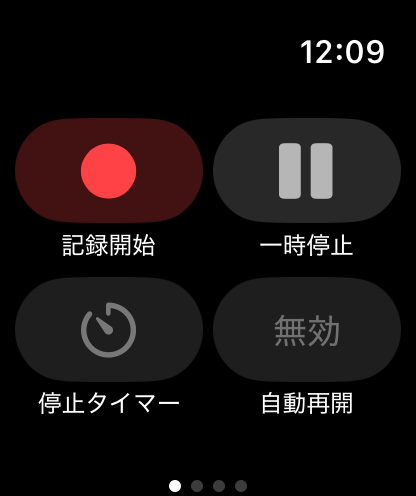
iPhoneから離れた場所でも、Watch単独で移動を記録できます。
Apple Watchで使うウェイログ
Apple Watch単独での記録にも対応。散歩や外出の移動を手元から記録して、地図での情報確認はiPhoneで行えます。
ウェイログで道のりを残すiPhone向け・無料ダウンロード

こんなときに、ウェイログ
出かける前にWatchで記録を始め、到着したら終了。移動の記録を残す方法を、自分の使い方に合わせて選べます。
iPhoneから離れた場所でも、Watch単独で移動を記録できます。
iPhoneで記録中の経過時間や距離などを、Apple Watchで確認できます。
移動の道のりを地図上で確認する操作はiPhoneで行います。手元での記録と地図での振り返りを組み合わせられます。
初めて使うときは、対応環境と必要な設定を確認しましょう。
対応環境とアプリの設定を確認し、Watch側で記録を開始します。
いつもの散歩や外出へ。到着したら記録を終了します。
記録の転送状況を確認して、iPhoneで地図や距離を見返します。
対応条件・機能の最新情報はApp Storeの案内をご確認ください。
道のりを地図で振り返る
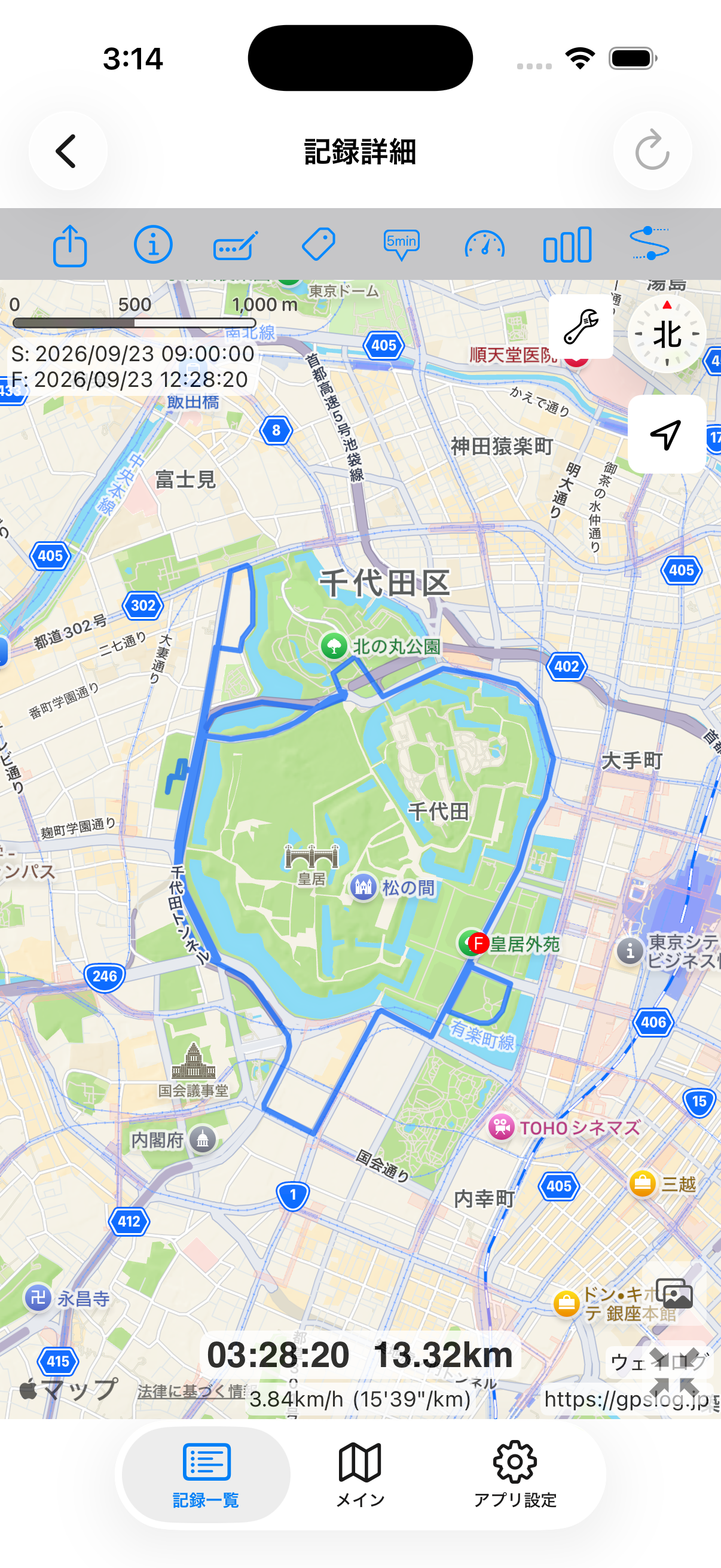
Apple Watchで残した記録は、転送状況を確認したうえでiPhoneの地図で見返します。道のりの確認と、Watchでの記録を使い分けられます。
地図はiPhoneに読み込んだ生成記録による表示例です。実際の移動ログ・実測距離や、Watchから転送した記録ではありません。
移動の記録を、もう少し詳しく
Watchで記録した移動も、地図で確認するときはiPhoneへ。記録の転送状況を確認してから振り返る流れです。
左はWatchの記録開始前、右はiPhoneの生成記録の地図です。記録・転送の前後を連続撮影したものではありません。
自分に合う記録の残し方
iPhoneで残した記録を検索し、必要ならタグやメモを追加。散歩も旅行も、自分の記録として整理できます。
自分で設定するタグの例
Web上の利用例です。タグは自分で設定する内容で、自動判定ではありません。
Apple Watch単独で記録できます。地図上に表示しての情報確認はiPhoneで実施することになります。
確認したApp Store掲載情報ではiOS 18.0以降、watchOS 10.0以降が必要です。入手前に最新の対応条件をApp Storeでご確認ください。
ウェイログは無料でダウンロードして使えます。追加機能や購入条件は、App Storeとアプリ内の案内をご確認ください。
記録を開始する前の道のりを、さかのぼって復元することはできません。残したい移動の前に記録を開始してください。